 ガジェぶろ.com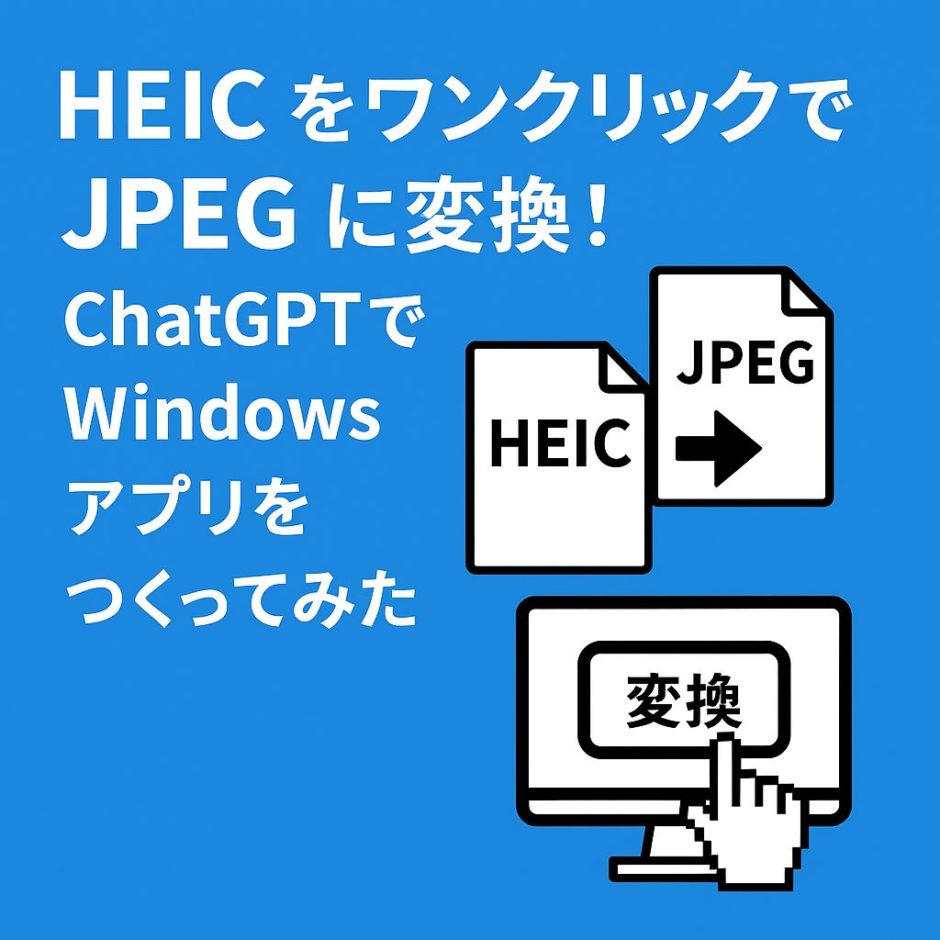
はじめに
iPhone で撮影した写真は HEIC 形式 で保存されるのが標準になっています。
高画質・高圧縮で便利なのですが、Windows や一部のアプリでは開けなかったり互換性の問題が出ることがあります。
そこで今回は、ChatGPT の力を借りて HEIC を JPEG に変換できる Windows アプリ を自作しました。
しかも ワンクリックで使える EXE ファイル にしたので、誰でも簡単に利用できます。
ChatGPTでどこまでできるのか?
今回の挑戦は「ChatGPT だけで実用的なアプリを作れるのか?」という実験でした。
実際に ChatGPT に指示を出していくと、
-
Python のコード生成
-
HEIC を扱うためのライブラリ提案(Pillow, pillow-heif)
-
GUI の実装(Tkinter)
-
EXE 化の手順(PyInstaller)
-
配布用 README の作成
まで、ほとんどを ChatGPT がサポートしてくれました。
私は基本的に「エラーが出たら貼る → 修正指示をもらう」を繰り返すだけ。
プログラミング初心者でも短時間で形になりました。
どのくらい早くできたか
実際の作業時間は 1時間ほど。
-
HEIC → JPEG 変換コード生成 … 数分
-
GUI 実装 … 10分程度
-
PyInstaller での EXE 化 … 20分程度
-
動作確認と修正 … 10分程度
驚くほど短時間で「すぐ使えるアプリ」が完成しました。
作成手順
ざっくりとした流れは以下の通りです。
-
ChatGPT に要件を伝えてコードを生成してもらう
-
Python + 必要ライブラリをインストール
-
Tkinter を使った簡単な GUI を実装
-
PyInstaller で –onefile オプションを付けて EXE 化
-
動作確認、README 作成
実際にうまくいったこと
-
HEIC を JPEG に正しく変換できた
-
EXIF の回転情報も反映された
-
Python 知識がほとんどなくても、ChatGPT の指示で最後まで進められた
EXE化もしたので配布します
-
ZIP を解凍すると heic2jpg_gui.exe が入っています
-
ダブルクリックで起動 → フォルダを選んで「変換開始」を押すだけ
注意事項
-
このアプリはテスト版です。利用は自己責任でお願いします。
-
オリジナルの HEIC ファイルは削除されません。
-
初回起動時に Windows Defender SmartScreen がブロックする場合があります。
→ 「詳細情報 → 実行」を選んでください。
-
場合によっては Visual C++ 再頒布パッケージのインストールが必要になることがあります。
同梱の README
# HEIC to JPEG 変換アプリ(heic2jpg_gui)

## 使い方
1. ZIP を解凍してください。
2. heic2jpg_gui.exe を実行します。
3. アプリ画面で:
   - 入力フォルダを選択 → HEIC ファイルが入ったフォルダ
   - 出力フォルダを選択 → JPEG を保存するフォルダ
   - 「変換開始」をクリック

## 注意事項
- 利用は自己責任でお願いします。
- オリジナルの HEIC は削除されません。
- SmartScreen がブロックする場合は「詳細情報 → 実行」を選んでください。

## 動作環境
- Windows 10 / 11 (64bit)
- Python 不要
- 必要に応じて Visual C++ 再頒布パッケージが必要
まとめ
-
ChatGPT を活用して、短時間で HEIC → JPEG 変換アプリを作成できた
-
Python コード生成から EXE 化、README 作成までサポートしてもらえた
-
配布用に ZIP 化して、すぐに配れる形にできた
「AI を使えば非エンジニアでも実用的なアプリを作れる」 というのを実感できたプロジェクトでした。
ぜひ試してみてください!(自己責任で 🙏)
と、ここまでの記事を含めてChatGPTによる制作です。
どうも、ぱんへいです。
頼りになるも、おそろしいChatGPT。
AIが雇用主になる日はもうそこまできているのかも。